
Zwischen Briefing und Abgabe liegt ein Plan.
Prep, PPM, Dreh und Abnahmen brauchen Platz im Kalender. Plane die Produktion als Timeline, Kalender oder Liste. Termine kannst du selbst anlegen oder mit KI aus einem Briefing übernehmen.
Produktion planen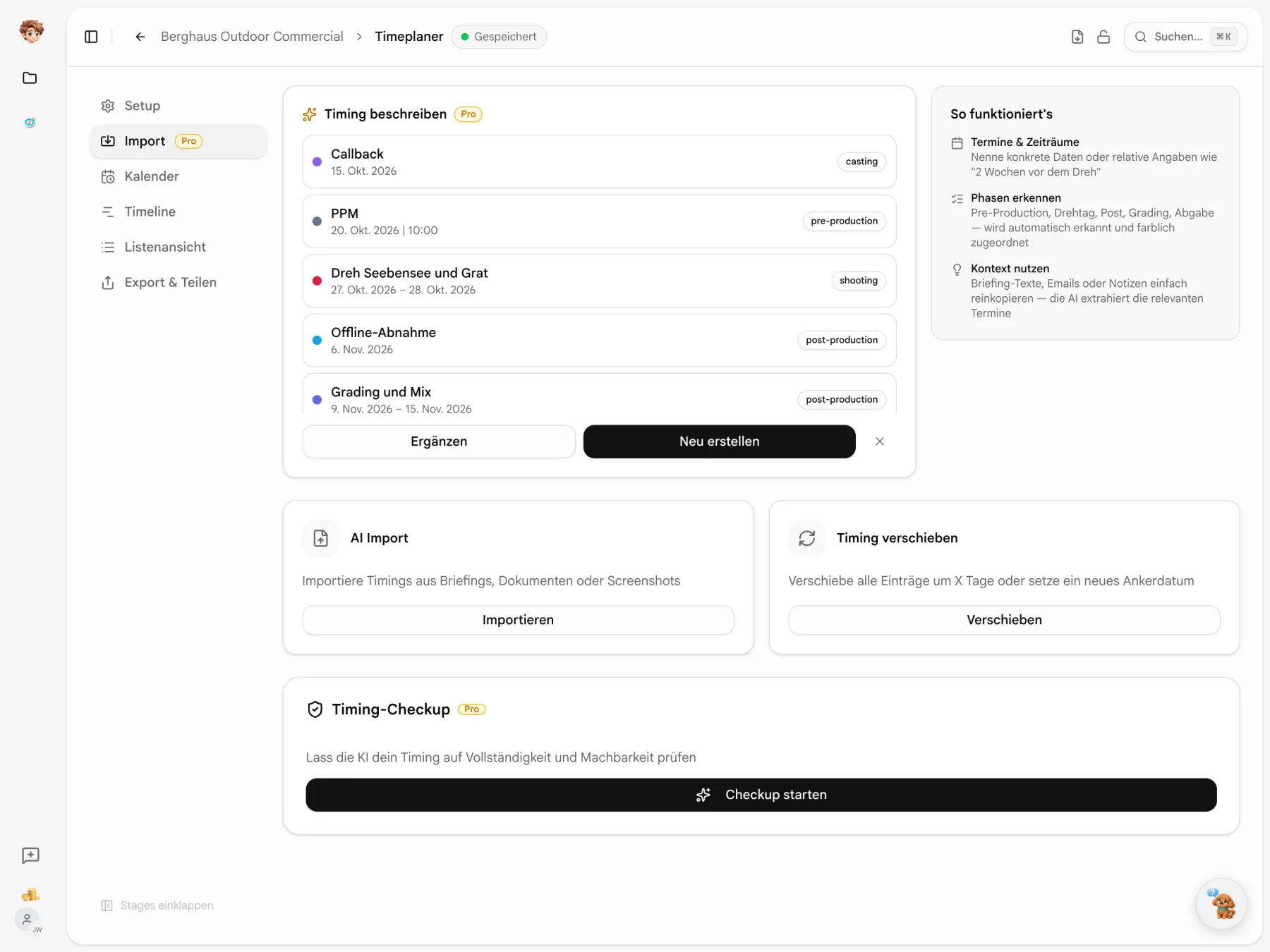
Im Briefing stehen schon die ersten Termine.
Füge eine Mail oder Notiz ein oder lade ein PDF oder einen Screenshot hoch. Die KI schlägt Termine und Phasen für dein Timing vor. Du prüfst die Vorschau und wählst, was übernommen wird.
Die Abgabe lässt sich nicht immer mitverschieben.
Beschreibe Kontext, was sich verschiebt. Die KI erstellt einen Vorschlag für das Timing und berücksichtigt fixierte Einträge. Prüfe die Vorschau, bevor du die Änderungen übernimmst.
Kontext
im Timing
Frag Kontext etwas …
Timing
Berghaus OutdoorPre-Production
31.08.–11.09.PPM
08.09.Drehtag 1 · Seebensee
15.09.Drehtag 2 · Grat
16.09.Offline-Abnahme
25.09.Grading & Mix
28.09.–02.10.Abgabe
09.10.
Die kleinen Termine entscheiden mit.
Behalte fehlende Drehtage, Abstände zwischen Phasen und Feiertage bei deiner Planung im Blick.
Drehtage übernehmen
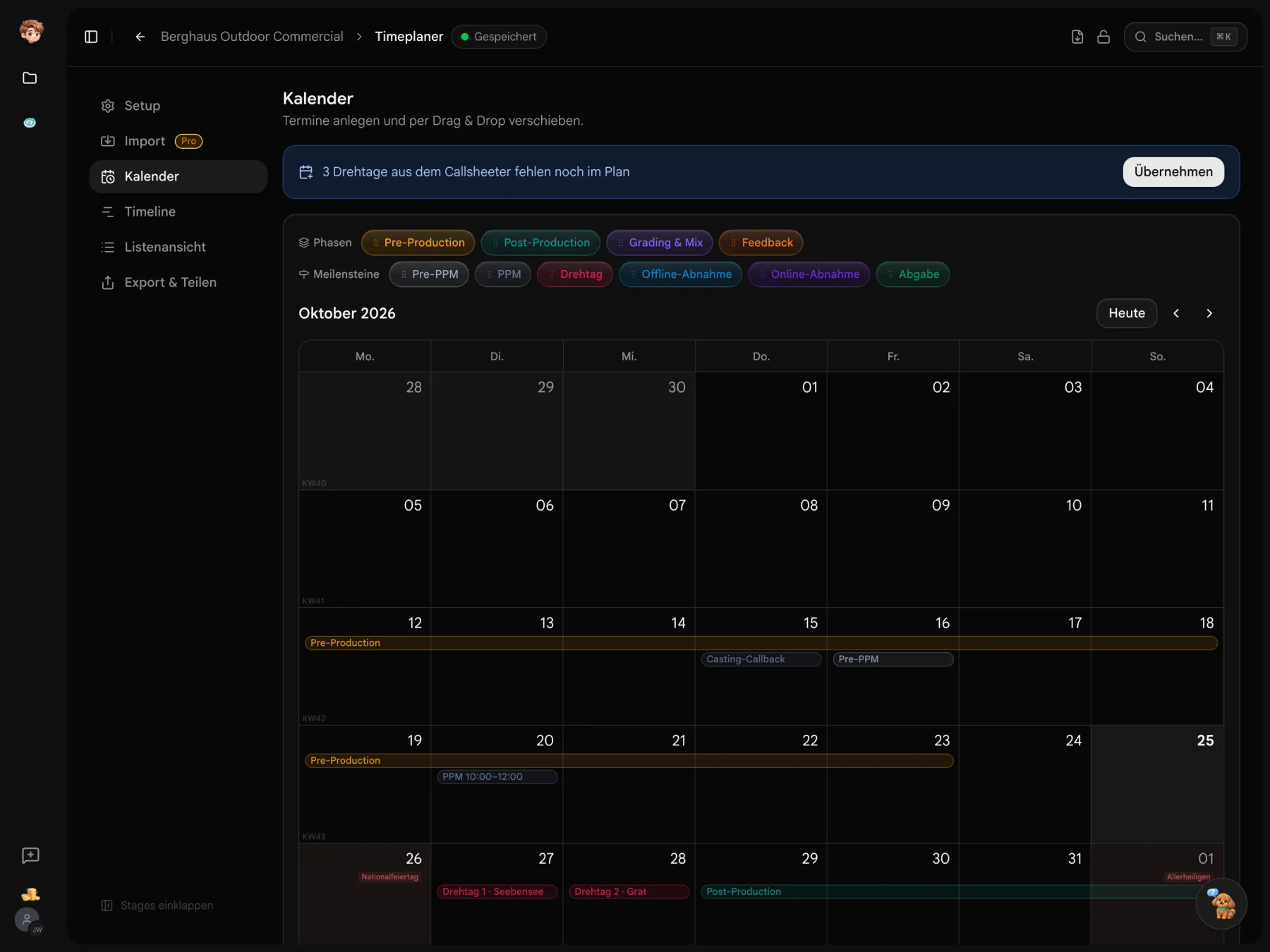
Übernimm Drehtage aus dem Callsheeter ins Timing. Hinweise zeigen, wenn Tage deines Projekts dort noch fehlen.

Das Timing gegenprüfen
Lass die KI nach fehlenden Phasen, knappen Abständen und ungünstigen Terminen suchen. Die Hinweise helfen dir bei der nächsten Überarbeitung.
Feiertage berücksichtigen
Blende Feiertage für Österreich oder Deutschland ein. Kalenderwochen kannst du bei Bedarf auch im PDF anzeigen.
Drehtage und Deadlines im Überblick.
Die Startseite bündelt Termine aus allen Timings für die nächsten 14 Tage. „Als Nächstes“ zeigt bis zu fünf Einträge mit relativem Datum und Link zum jeweiligen Kalender.
- Abnahmen zählen extra
- Offline-Abnahme, Online-Abnahme und Abgabe haben eine gemeinsame Kennzahl.
- Fehlende Drehtage zuerst
- Anstehende Callsheeter-Drehtage ohne Eintrag am selben Datum stehen vorne in „Als Nächstes“.

Wie viel Zeit bleibt bis zur Abgabe?
Die Liste zeigt den Abstand zwischen aufeinanderfolgenden Daten in Tagen oder Wochen. So kannst du vom letzten Abnahmetermin bis zur Abgabe die verfügbare Zeit ablesen.
- Heute im Verlauf
- Der Heute-Marker steht im passenden Abstand zwischen den Terminen.
- Countdown am Meilenstein
- Jeder Meilenstein zeigt seinen Abstand zu heute. Vergangene Termine werden grau.

Auch Abnahmen wechseln den Tag.
Zieh die Offline-Abnahme vom Freitag auf Donnerstag. Der neue Termin wird direkt gespeichert. Fixierte Einträge mit Schloss lassen sich nicht ziehen.
- Phasen am Rand ändern
- Zieh den Anfang oder das Ende einer Phase, um ihren Zeitraum anzupassen.
- Aus der Leiste in den Plan
- Zieh eine Vorlage für PPM, Drehtag oder Abnahme direkt auf einen Kalendertag.

Die Drehtage stehen schon im Projekt.
Übernimm Drehtage aus dem Callsheeter für die Produktionsplanung. Deckster verwendet dein Timing als Unterlage für das PPM-Booklet.
Tools im Projekt kennenlernen
Plane auch die Tage vor dem Dreh.
Beginne mit deinem Projekt und den ersten Terminen aus dem Briefing. Kalender, Timeline und Teilen kannst du kostenlos ausprobieren.
Kostenloser Einstieg · Pläne und Leistungen vergleichen
Fragen zur Produktionsplanung
Import, Änderungen und Teilen des Timings
Kalender, Timeline, Liste, PDF und der geteilte Link kosten nichts extra. KI-Funktionen wie Import, Umplanen und Check-up verwenden die Credits deines Workspace. Eigenes Logo und eigene PDF-Farben gehören zu den Bezahlplänen; die Übersicht zeigt die enthaltenen Leistungen.
Planung, Teilen und Export sind nutzbar. Wir entwickeln den Timeplaner weiter; Abläufe und Details können sich noch ändern. Über das Feedback in der App kannst du melden, was fehlt oder nicht wie erwartet funktioniert.
Füge Text aus einer Mail oder einem Briefing ein oder lade einen Screenshot oder ein PDF hoch. Die KI erstellt einen Vorschlag und kann deutsche, englische und relative Datumsangaben berücksichtigen. Prüfe die Vorschau vor der Übernahme. Manuelles Anlegen ist ebenfalls möglich.
Fixierte Einträge bleiben beim Umplanen mit der KI bestehen und lassen sich im Kalender nicht versehentlich verschieben. Prüfe die vorgeschlagenen Änderungen im Zusammenhang mit diesen festen Terminen, bevor du sie übernimmst.
Du kannst Drehtage aus dem Callsheeter in den Timeplaner übernehmen; Einträge für bereits vorhandene Tage werden übersprungen. Deckster verwendet dein Timing für die entsprechende Seite im PPM-Booklet.
Exportiere ein PDF auf Deutsch oder Englisch, mit Kalender, Timeline und Anmerkungen für den gewünschten Zeitraum. Oder teile einen schreibgeschützten Link, der den aktuellen Stand zeigt. Empfänger brauchen keinen Account, und du kannst den Link deaktivieren.