

Dein Cut wartet auf Feedback.
Zeige deinen Film mit einem eigenen Screening-Link. Kunde und Agentur kommentieren am Timecode; Entscheider halten die Freigabe zur jeweiligen Version fest. Die Rückmeldungen bleiben beim Film.
Screening anlegen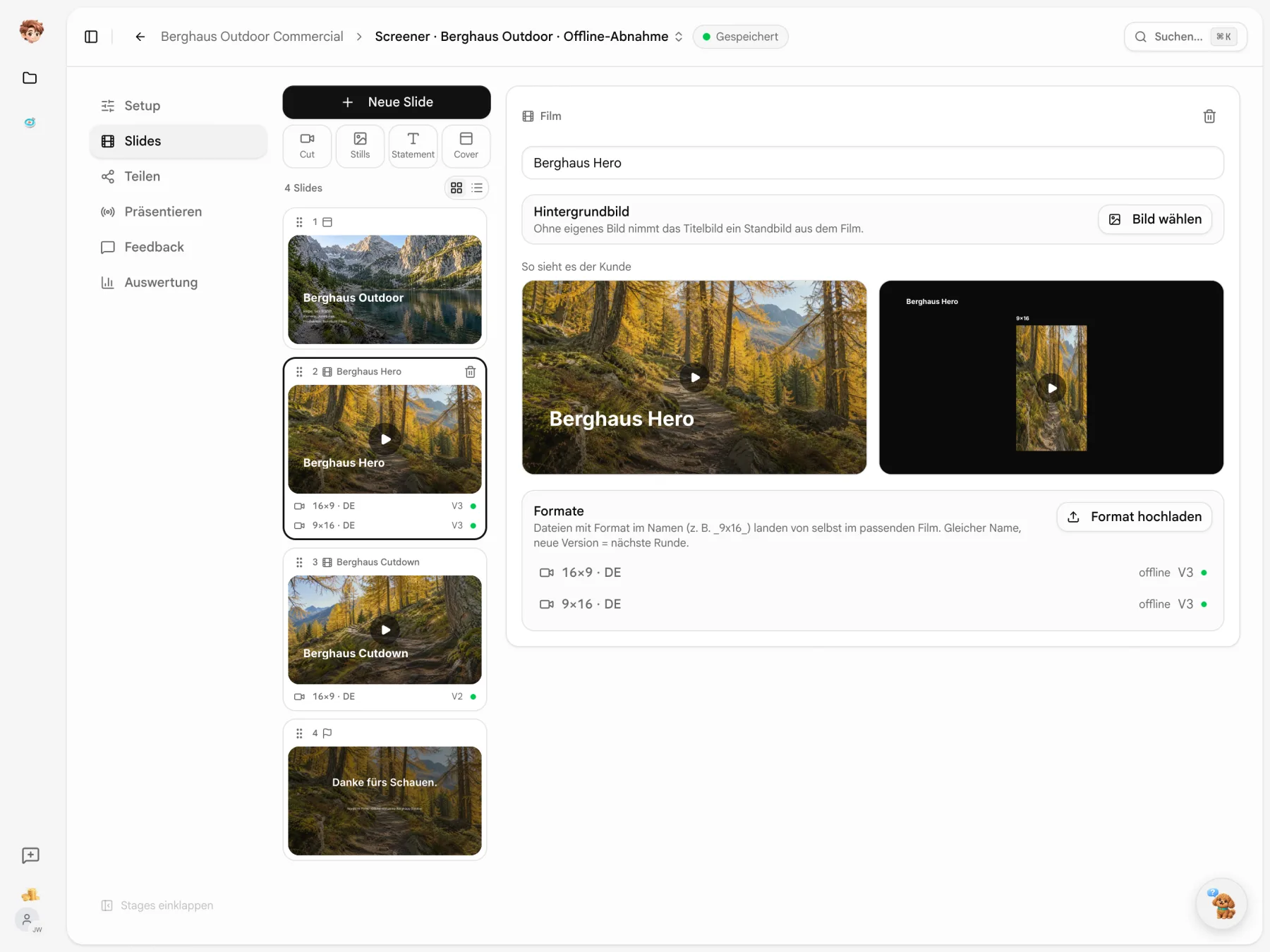
Zeig den Film so, wie du ihn vorstellen möchtest.
Stelle Cover, Filme, Formate und Abspann zusammen und wähle Logo und Farben. Dateien mit passenden Namen lassen sich Filmen, Formaten und neuen Versionen zuordnen.
Die Anmerkung gehört an die richtige Stelle.
Halte das Video an, kommentiere am Timecode und markiere bei Bedarf einen Punkt im Bild. Eine Freigabe wird mit Name, Zeitpunkt und Version im Protokoll festgehalten.

Kommentare
Zum Screening gehört auch, was danach passiert.
Besprecht den Film gemeinsam, haltet die Fassungen auseinander und seht nach, wie die Links genutzt werden.
Gemeinsam live schauen
Starte ein Live-Screening und führe durch die Präsentation. Empfänger folgen deinen Slides und der Wiedergabe; mit dem Laserpointer zeigst du Details.
Fassungen zuordnen
Lade eine neue Fassung mit einer Änderungsnotiz hoch. Frühere Versionen bleiben verfügbar, bis du sie entfernst, mit ihren jeweiligen Kommentaren und Freigaben.
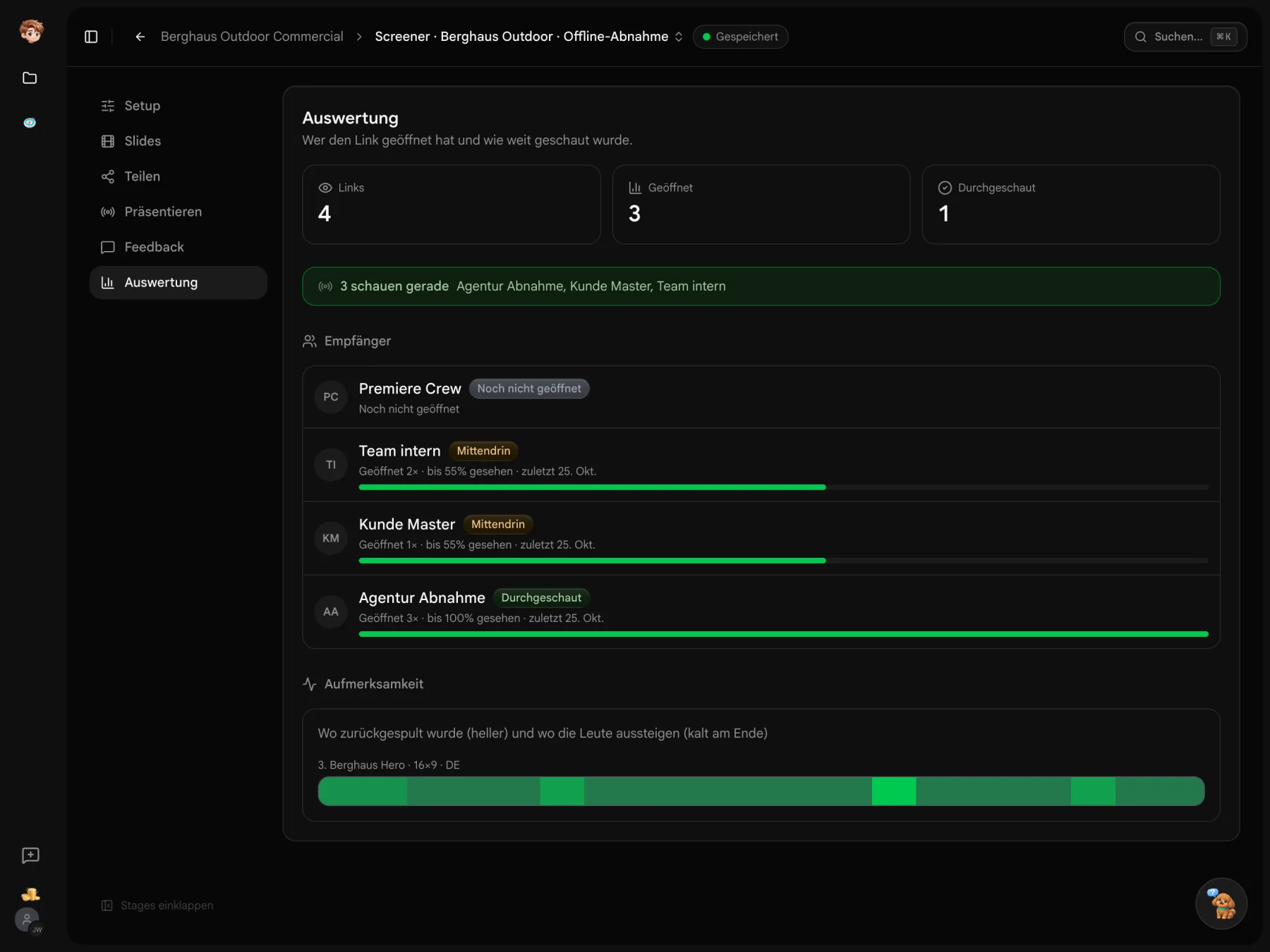
Aufrufe auswerten
Sieh pro Link, wie oft geöffnet und wie weit geschaut wurde. Die Auswertung zeigt die erfasste Nutzung; eine Mail beim Öffnen kannst du einschalten.
Jede Fassung mit Änderungsnotiz.
Öffne ein Format und sieh die aktuelle Fassung mit Änderungsnotiz. Darunter liegen frühere Versionen mit Datum, Autor und eigener Notiz zum Nachsehen bereit.
- Pro Format eine Folge
- 16×9 und 9×16 haben jeweils ihre eigene Versionsnummer.
- Notizen im Link
- Mit aktivierten Versionsnotizen sehen Empfänger die Änderungen und können frühere Fassungen ansehen.

Wer darf den Cut freigeben?
Wähl den Anlass für den Link. Die Offline-Abnahme stellt Rolle, Freigabe und Anmerkung ein. Einzelne Schalter kannst du danach selbst anpassen.
- Freigabe mit Rolle
- Verbindlich freigeben kann nur, wer für diesen Link die Rolle Entscheider hat.
- Erst den Film sehen
- „Erst nach dem Durchlauf“ hält das Bild beim ersten Sehen frei von Werkzeugen.

Du führst durch das Live-Screening.
Starte die Live-Session und wechsle vom Cover zum Film. Alle auf dem Link folgen deinem Wechsel. Blättern, Wiedergabe und Pause steuerst du für den Raum.
- Timecode für die Runde
- Die Timecode-Einblendung gilt für alle im Raum.
- Wer ist dabei?
- Der Raum-Status zeigt, wer den Link gerade offen hat.

Die Fotos für die Präsentation liegen schon bereit.
Nutze den Medienpool, um Bilder aus Casting Binder, Scoutglass, Shorder oder Deckster in eine Screener-Galerie zu übernehmen.
Tools im Projekt kennenlernen

Hol dir eine Rückmeldung zu deinem Film.
Lege einen Screener an, lade deinen Film hoch und teile einen Link für die Abnahme. Der Einstieg ist kostenlos.
Kostenloser Einstieg · Pläne und Leistungen vergleichen
Vor dem ersten Screening-Link
Zugriff, Kommentare und Freigaben
Du kannst Screener im kostenlosen Plan in einem Projekt ausprobieren. Bezahlpläne gelten pro Workspace und beginnen bei 29 € netto im Monat. Videos zählen auf den Speicher des Workspace. Empfänger brauchen keinen zusätzlichen Vollzugang.
Empfänger öffnen ihren Link im Browser ohne Little-PA-Account. Für Kommentare oder eine Freigabe geben sie ihren Namen an. Weitere Zugriffsbedingungen bestimmst du in den Link-Einstellungen.
Du kannst Passwortschutz, persönliche Links und ein Ablaufdatum verwenden oder die Ansicht nach einem Durchlauf beenden lassen. Ein personalisiertes Wasserzeichen kann Name und E-Mail über dem Video anzeigen. Es verhindert keine Bildschirmaufnahme.
Ein Kommentar gehört zu einem Timecode und kann eine Markierung im Bild enthalten. Eine Freigabe darf abgeben, wer die Entscheider-Rolle für den Link hat. Die Entscheidung „freigegeben“, „freigegeben mit Änderungen“ oder „Änderungen nötig“ wird der jeweiligen Version zugeordnet.
Kommentare und Freigaben bleiben an ihrer Version. Sobald die neue Fassung verarbeitet ist, erscheint sie im Link. Frühere Fassungen bleiben abspielbar, bis du sie entfernst. Eine Änderungsnotiz hilft Empfängern, die neue Version einzuordnen.
Du kannst ein Screening aufbauen, Links teilen, live präsentieren sowie Kommentare, Freigaben und Protokolle verwenden. Screener wird weiterentwickelt, deshalb können sich Details ändern. Über das Feedback in der App erreichst du das Team.